Conta e planos · Guia
Seu perfil, idioma e foto
Você quer que seus e-mails saiam com seu nome, o Clova no seu idioma ou uma foto sua no perfil.
Seu perfil diz quem você é no Clova: seu nome, o idioma em que o Clova fala com você e sua foto. Os e-mails que você envia mostram seu nome ao lado do seu endereço.
Mude seu nome
- Abra Configurações no menu da conta: clique no seu nome, na parte de baixo da barra lateral, ou em Mais, no celular.
- Clique em Perfil.
- Digite seu nome em Nome.
- Clique em Salvar.
Para salvar, o nome e o ano de nascimento são obrigatórios. O dia e o mês da sua data de nascimento, e o telefone, são opcionais.
Escolha o idioma
Na mesma página, escolha seu idioma em Idioma: English ou Português (Brasil). Ele é salvo na hora, e a página recarrega nesse idioma.
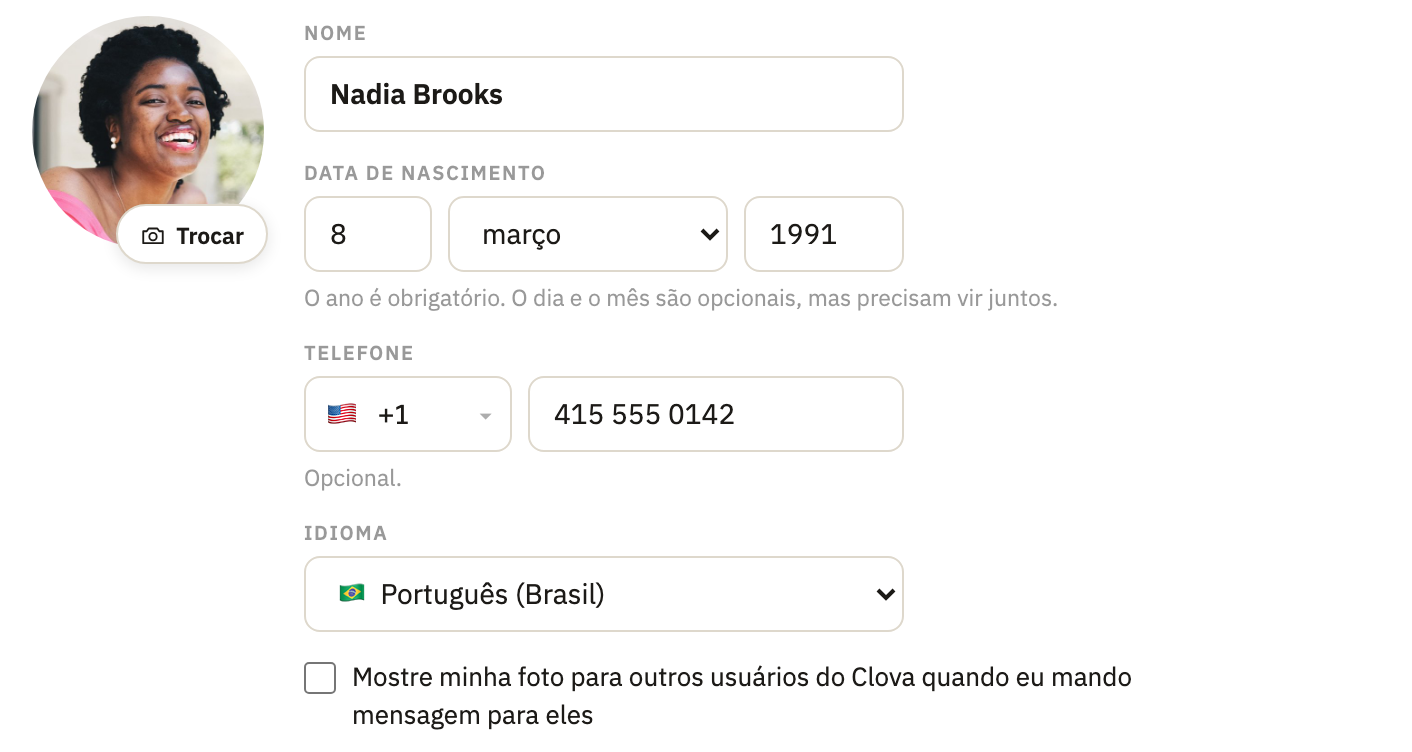
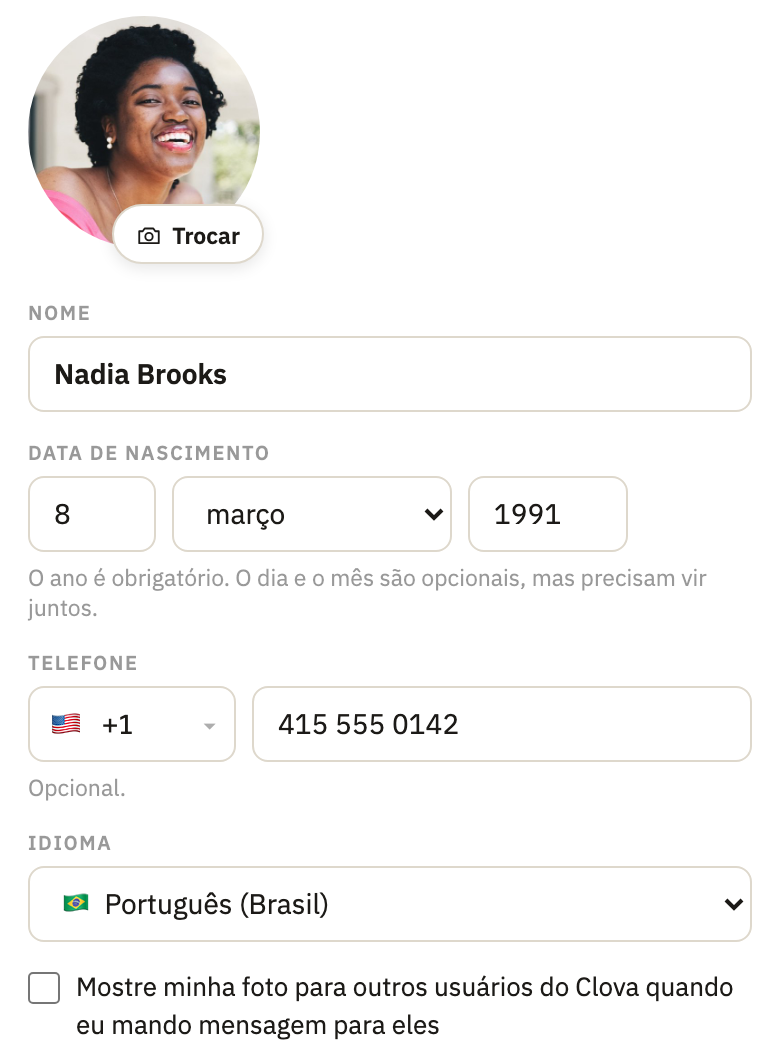
Sua escolha vale em todos os dispositivos em que você entrar.
Adicione ou troque sua foto
- Na mesma página, clique em Adicionar foto, na imagem redonda. Se você já tem uma, o botão diz Trocar.
- Escolha de onde vem a foto. No computador, clique em Tirar foto ou em Escolher arquivo. No celular, clique em Tirar foto, que abre a câmera, ou em Galeria de fotos.
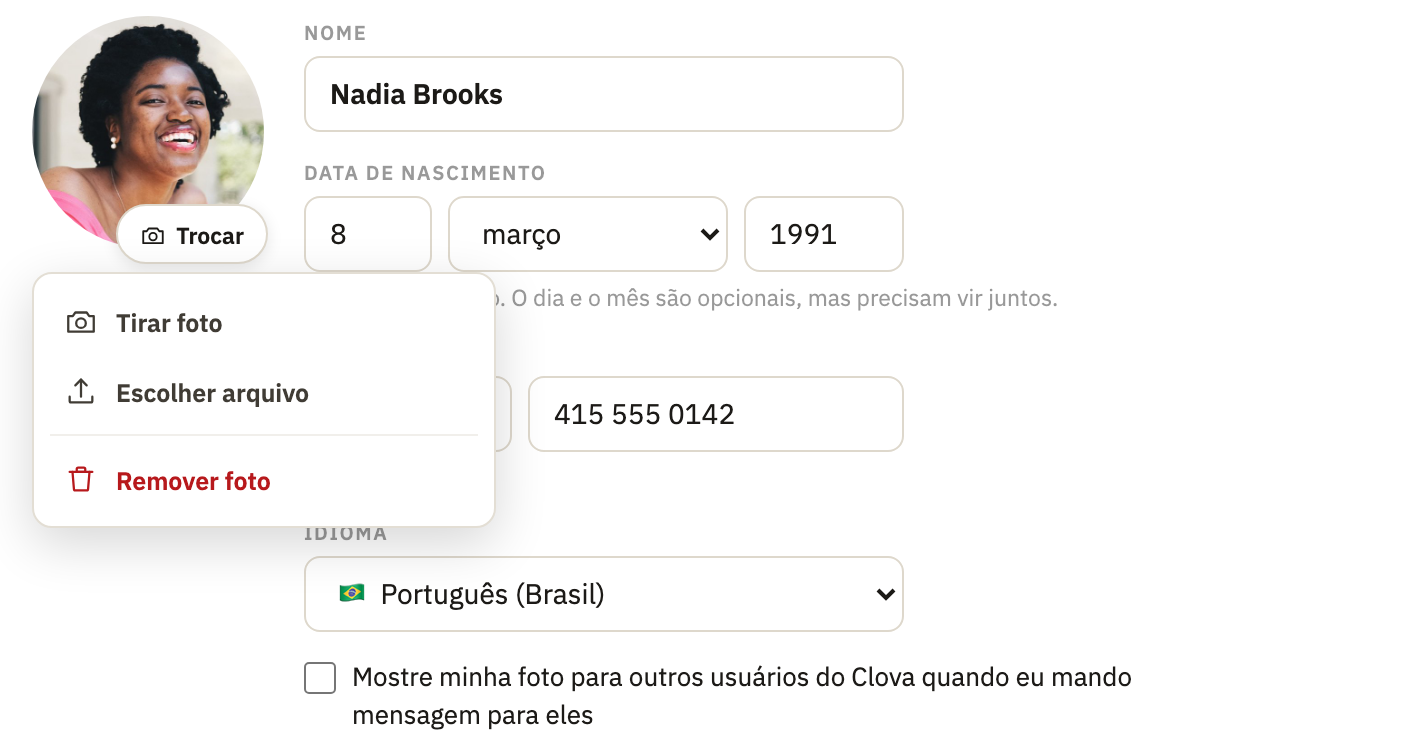
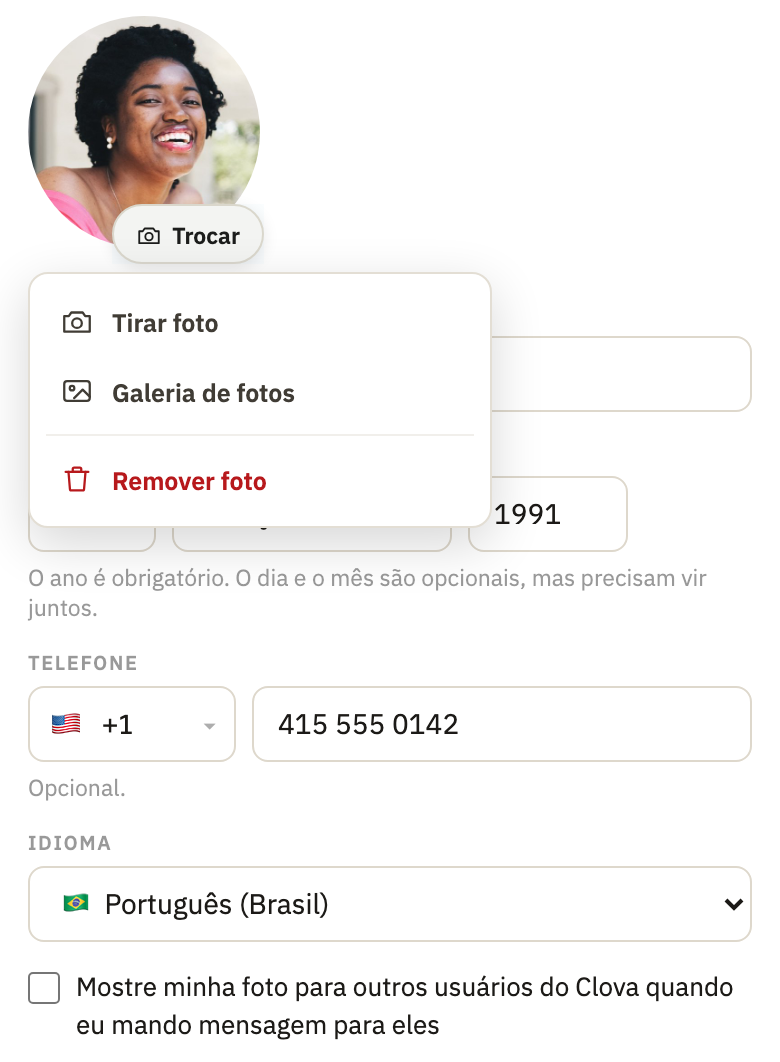
- Clique em Salvar. Até você salvar, a página diz Salve para manter esta foto.
A foto pode ser um arquivo JPEG, PNG ou WebP de até 10 MB. O Clova a recorta em volta do seu rosto.
Para remover sua foto, clique em Trocar e depois em Remover foto. Ela sai na hora.
Bom saber
- Quem vê sua foto
- Depois que você salva uma foto, uma caixa de seleção abaixo de Idioma decide se outros usuários do Clova a veem ao lado dos e-mails que você manda para eles: Mostre minha foto para outros usuários do Clova quando eu mando mensagem para eles. Uma foto que você mesmo adiciona começa sendo mostrada. Quem pode ver minha foto?
- Antes de entrar
- O Clova segue o idioma do seu navegador. O seletor no alto da página inicial, marcado EN ou BR, muda o idioma durante a visita. Quando você entra, o idioma que você escolheu no seu perfil vem primeiro.
- O resto acompanha
- Os e-mails do Clova chegam no idioma que você escolheu, e os avisos no topo dos seus e-mails também. A Política de Privacidade e os Termos de Uso mudam junto com o aplicativo.
Isto ajudou?
Obrigado por nos contar.