E-mails · Guia
Pesquise seus e-mails
Encontre uma mensagem pelas palavras, pelo remetente ou pela data, na caixa de entrada aberta ou em todos os seus e-mails.
A pesquisa procura na caixa de entrada que está aberta ou em todos os seus e-mails. As palavras encontram os e-mails que as contêm, e alguns códigos curtos, como from:, refinam a pesquisa.
Pesquise
- Acima da lista, clique em Pesquisar e-mails ou pressione ⌘K ou Ctrl+K. No celular, clique em Pesquisar, na parte de baixo da tela.
- Digite o que você procura e pressione Enter.
- Clique em um resultado para abrir a conversa dele.

Refine a pesquisa
Acrescente qualquer um destes às suas palavras, ou pesquise só com eles:
| Acrescente | Para encontrar |
|---|---|
from: e um endereço |
e-mails desse remetente |
to: e um dos seus endereços |
e-mails enviados para ele |
subject: e uma palavra |
a palavra no assunto |
has:attachment |
só e-mails com anexos |
is:unread |
só e-mails que você ainda não leu |
after: e uma data, como after:2026-09-01 |
e-mails que chegaram nesse dia ou depois |
before: e uma data |
e-mails que chegaram antes desse dia |
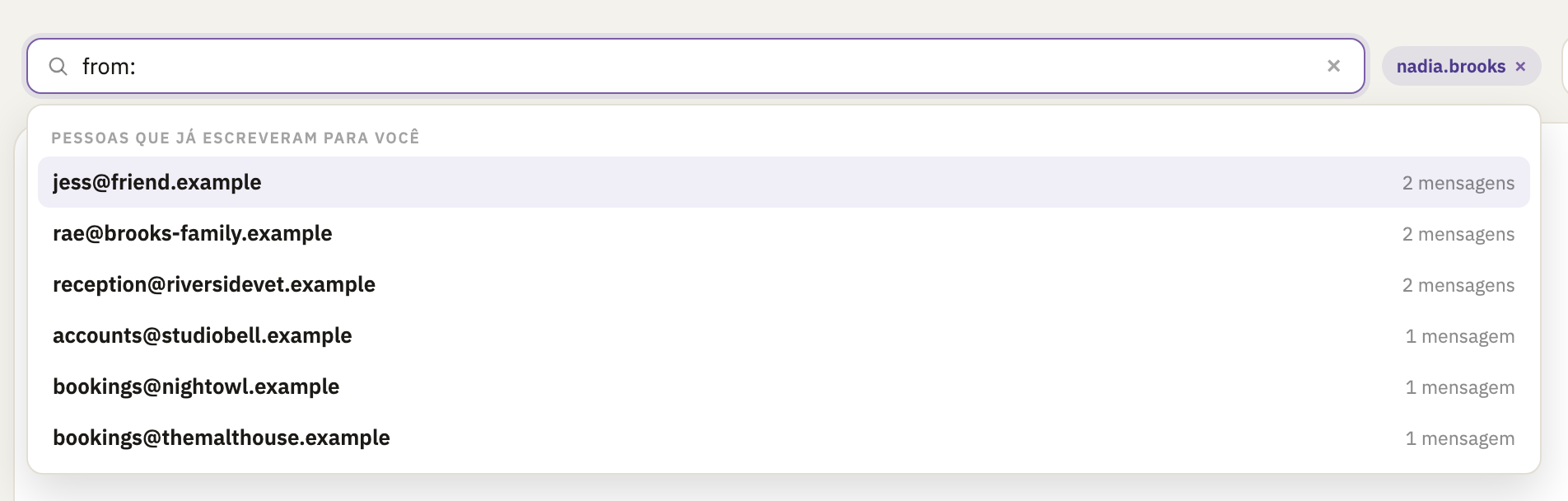
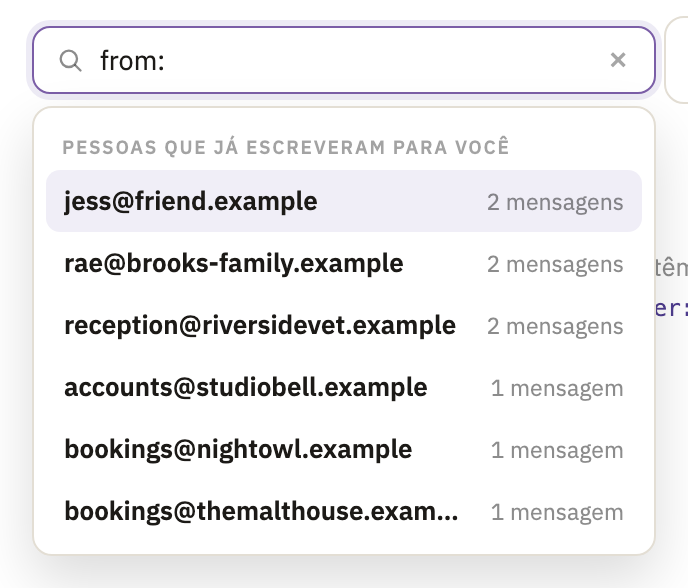
O campo sugere esses códigos enquanto você digita. Depois de from:, ele mostra as pessoas que já escreveram para você e, depois de after: ou before:, uma data para escolher.
Pesquise em todos os e-mails
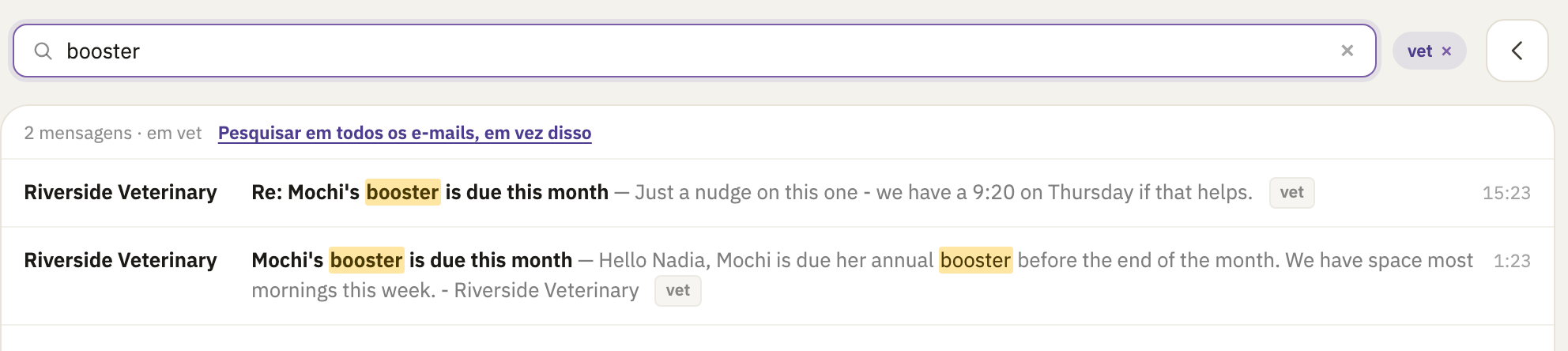
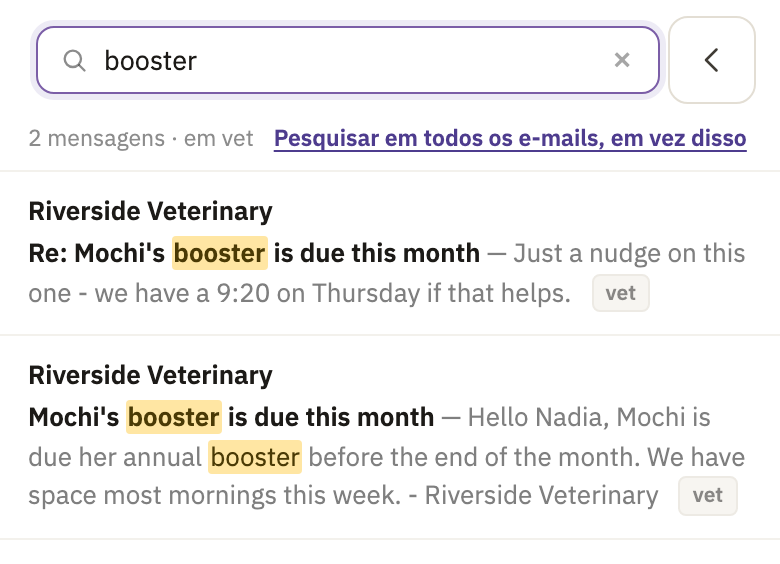
Uma pesquisa começa na caixa de entrada que está aberta. Acima dos resultados, ela diz qual é.
Para procurar em todos os seus e-mails, clique em Pesquisar em todos os e-mails, em vez disso. Quando nada for encontrado, clique em Pesquisar em todos os e-mails. No computador, o × ao lado do nome da caixa, no campo, faz o mesmo.
Bom saber
- Palavras inteiras
- Uma pesquisa com várias palavras encontra os e-mails que têm todas elas. Uma palavra não encontra palavras maiores que começam com ela: para isso, termine-a com
*, como emfatur*. Para encontrar palavras juntas, coloque-as entre aspas, como em"revisão anual". - Os resultados são mensagens
- Das mais recentes para as mais antigas, uma para cada mensagem encontrada, então uma conversa pode aparecer mais de uma vez.
- Todos os e-mails incluem o spam
- A pesquisa em todos os seus e-mails procura também na pasta de spam.
- Mais códigos
is:read,inbox:com o nome de uma caixa, esince:euntil:no lugar deafter:ebefore:.
Isto ajudou?
Obrigado por nos contar.