E-mails · Guia
Ler, responder e escrever
Responda a uma mensagem do endereço para onde ela foi enviada, encaminhe-a ou escreva para alguém novo.
Os e-mails chegam em conversas: uma mensagem e as respostas a ela, juntas. Quando você responde, o Clova envia do endereço para onde a mensagem foi enviada, e assim quem recebe a resposta não fica sabendo dos seus outros endereços.
Leia uma conversa
Clique em uma conversa na lista para abri-la. A mensagem mais recente fica aberta, assim como as que você ainda não leu. As mais antigas aparecem numa linha cada: clique em uma para abri-la.
Na parte de baixo, as setas levam às conversas acima e abaixo dela na lista.
Responda ou encaminhe
- Abra a conversa.
- Abaixo da mensagem que você vai responder, clique em Responder. Para passá-la adiante, clique em Encaminhar.
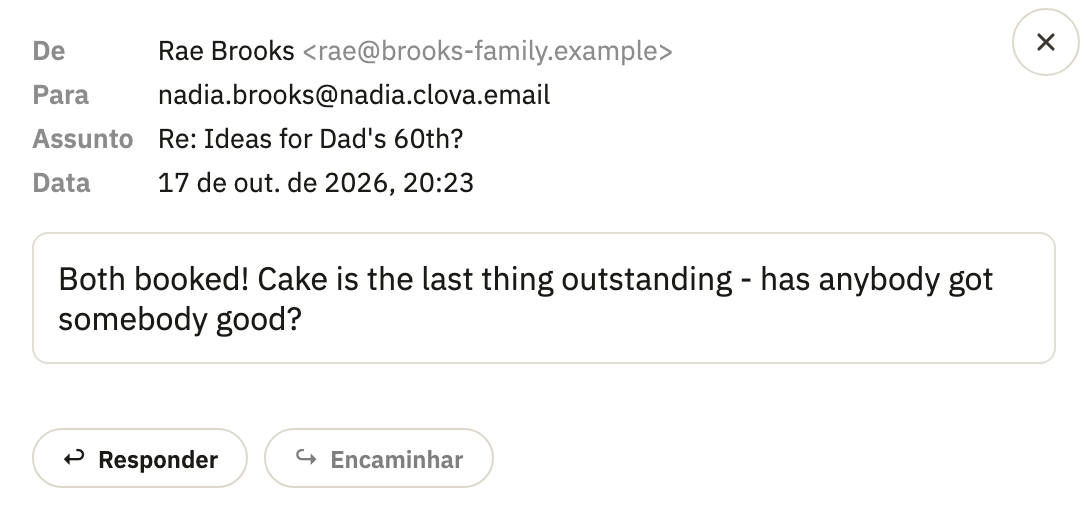
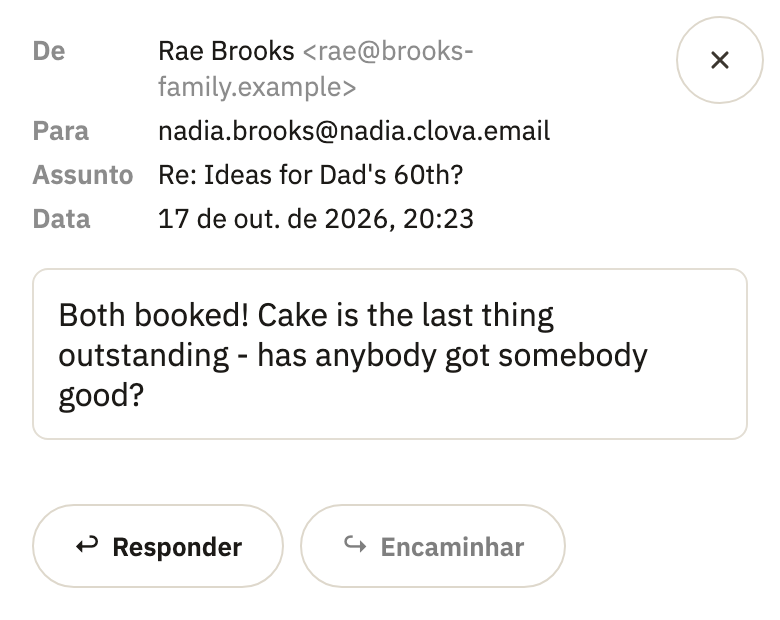
- Se for encaminhar, digite um endereço em Para.
- Escreva sua mensagem.
- Para citar a conversa, clique em ··· abaixo do que você escreveu. Ao encaminhar, isso é necessário: sem isso, só o que você escreveu é enviado.
- Clique em Enviar.
Uma resposta sai do endereço para onde a mensagem foi enviada. Se você escolher outro ao lado de De, o Clova avisa que a pessoa vai ficar sabendo dele.
Escreva uma mensagem nova
- No alto da barra lateral, clique em Escrever. No celular, clique no lápis, no canto inferior direito.
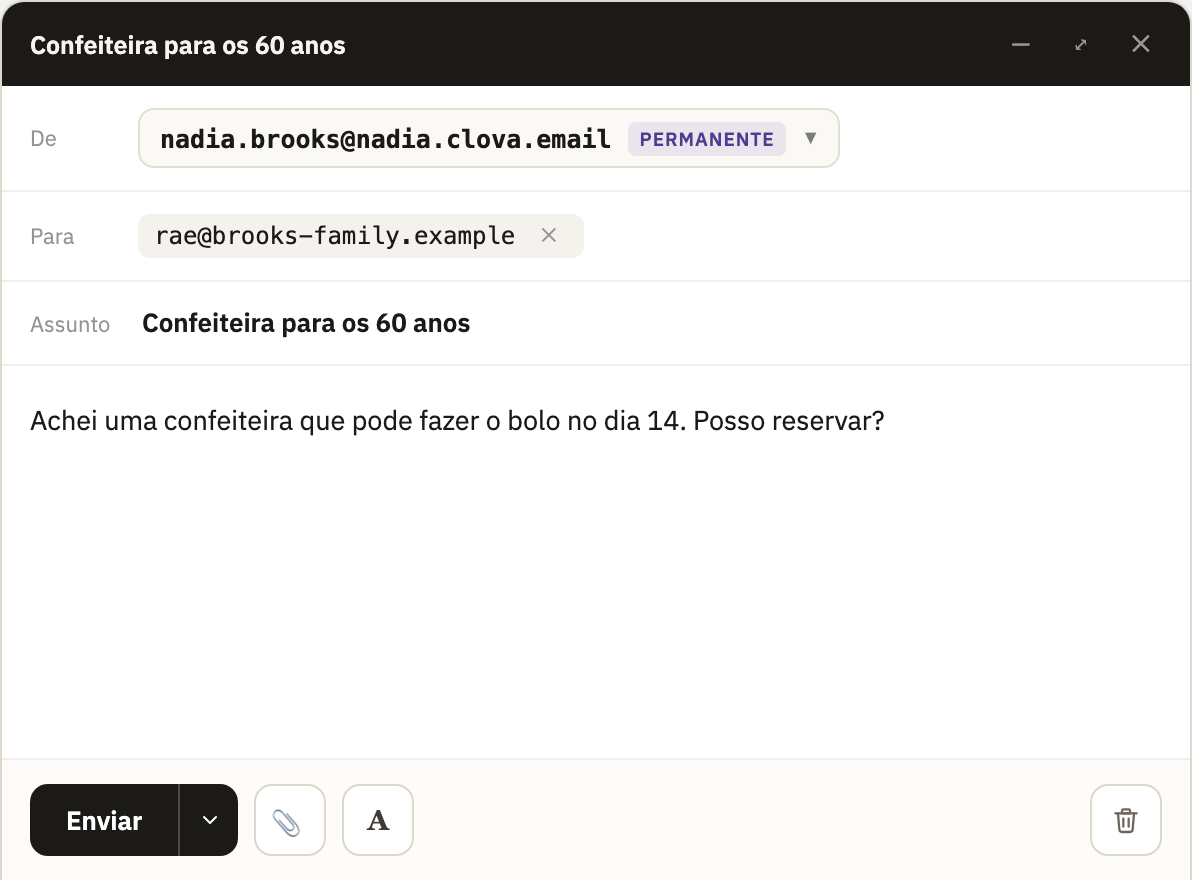
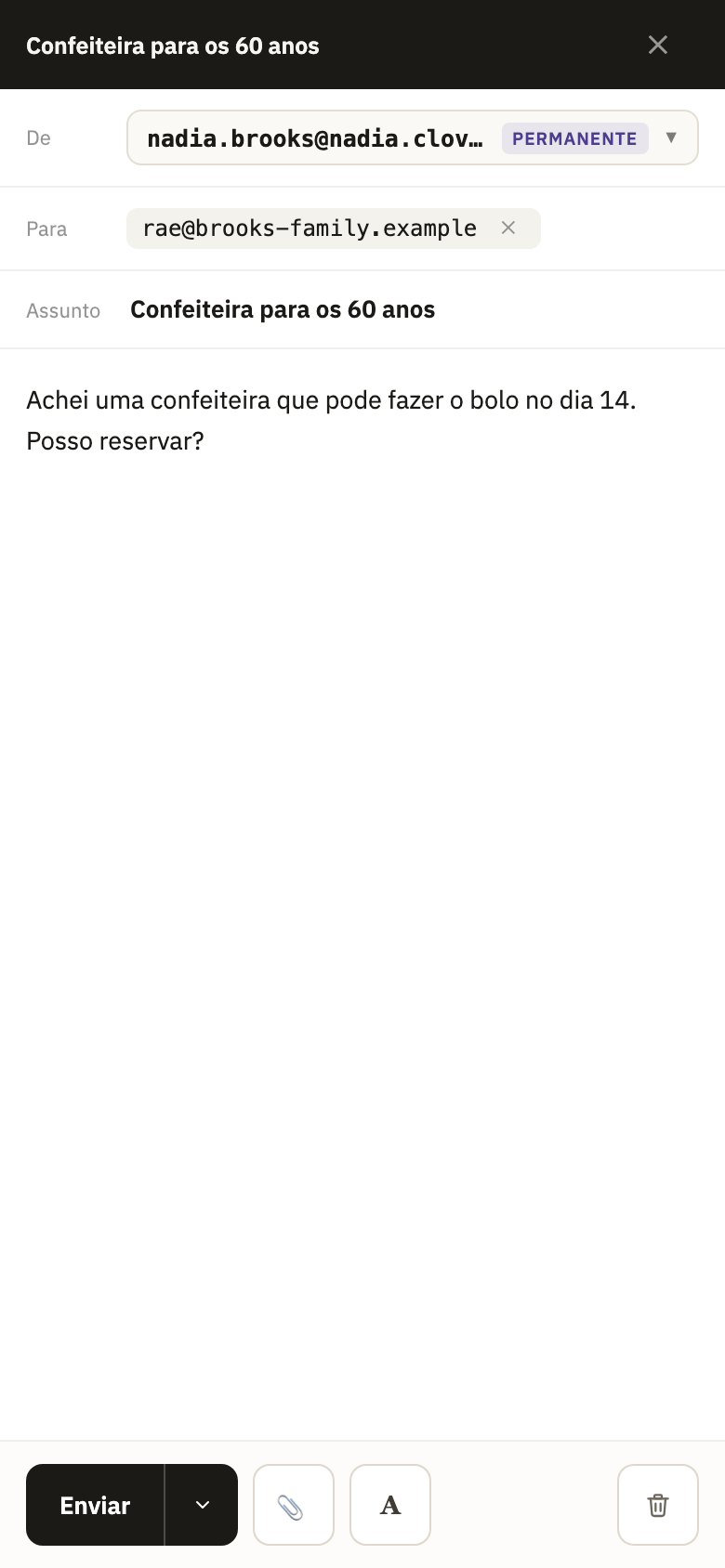
- Ao lado de De, clique no endereço permanente de onde enviar.
- Em Para, digite um endereço e pressione Enter. Enquanto você digita, o Clova sugere pessoas para quem você já escreveu.
- Escreva o Assunto e, abaixo dele, sua mensagem.
- Clique em Enviar.
Envie mais tarde
- Ao lado de Enviar, clique na seta.
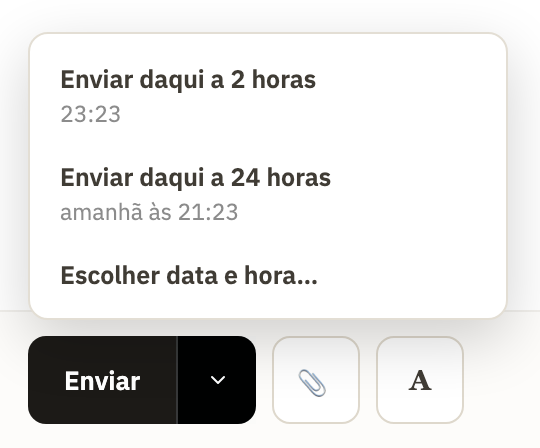
- Clique em Enviar daqui a 2 horas ou Enviar daqui a 24 horas, ou em Escolher data e hora… para qualquer momento dos próximos 12 meses.
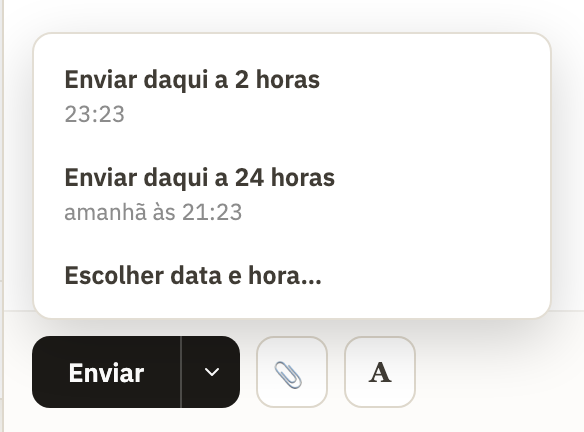
Até lá, a mensagem espera em Rascunhos. Para que ela não saia, abra-a ali, clique de novo na seta ao lado de Enviar e clique em Cancelar este envio.
Bom saber
- Os rascunhos se salvam sozinhos
- Depois que você escreve um pouco, a mensagem fica salva em Rascunhos, no menu da conta. O que você enviou está em Enviados.
- Quanto você pode enviar
- Uma mensagem pode ir para no máximo 25 endereços: uma com mais não é enviada e fica em Rascunhos. Uma conta nova pode enviar para 50 endereços no primeiro dia de envio, e para 30 por hora. Esses limites sobem a cada dia em que ela envia, até 1.000 por dia e 200 por hora a partir do sétimo. Passado um limite, nada se perde: a mensagem espera em Rascunhos e sai quando o limite permitir.
- A linha no fim dos seus e-mails
- No plano Grátis, o que você envia termina com uma linha dizendo que foi enviado pelo Clova.Email. No Pro e no Business, você pode alterá-la ou removê-la em Configurações, em Rodapé.
- Escrever para alguém que você bloqueou
- O Clova pergunta antes se você quer Desbloquear a pessoa ou Remover do campo Para.
Isto ajudou?
Obrigado por nos contar.