A extensão para Safari · Guia
Instale o Clova for Safari
Você quer um endereço novo e seu em cada formulário de cadastro que encontrar no Safari, no Mac ou no iPhone, da conta Clova que você já tem.
O Clova for Safari é uma extensão para o navegador. Num formulário de cadastro, ele oferece um endereço novo da sua conta, criado só para aquele site. No formulário de login do site, ele oferece o endereço que criou lá. Ele funciona no Safari de um Mac com o macOS 26 ou mais novo, e no iPhone com o app do Clova. No iPhone, toque onde este guia diz para clicar.
Instale no Mac
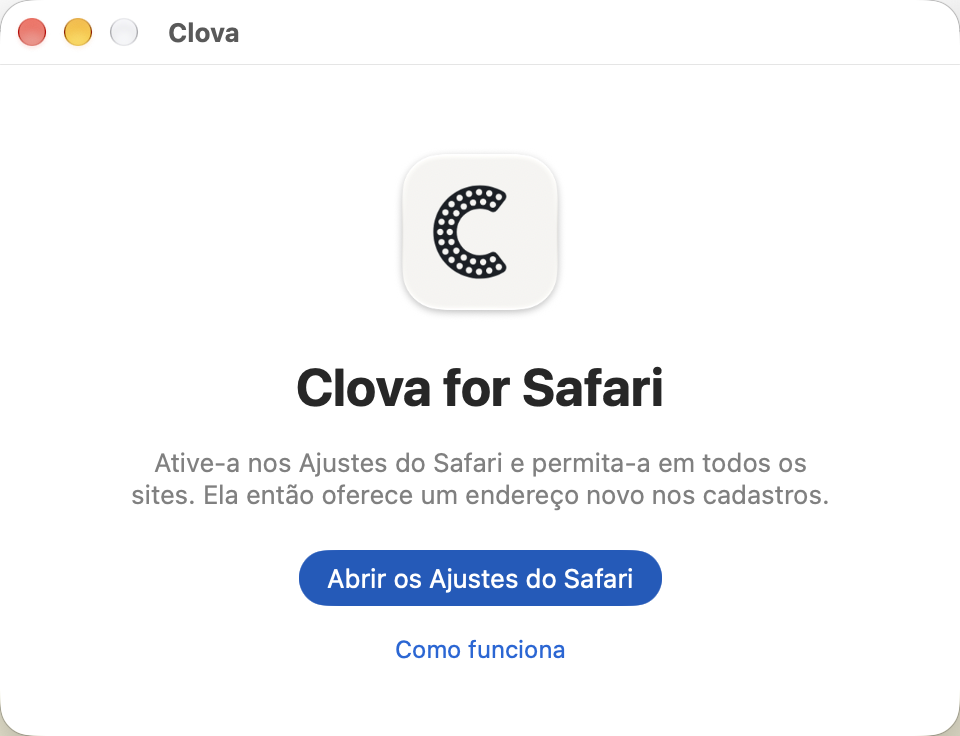
- Na Mac App Store, baixe o Clova Email e abra o app. A janela dele diz se o Clova for Safari está ativado.
- Clique em Abrir os Ajustes do Safari. Os ajustes do Safari se abrem nas extensões.
- Marque Clova for Safari.
- No Safari, clique no botão da extensão na barra de ferramentas e permita que ela funcione em todos os sites. Ou permita um site de cada vez, à medida que você os encontra.
Instale no iPhone
- Baixe o app do Clova: a extensão vem com ele.
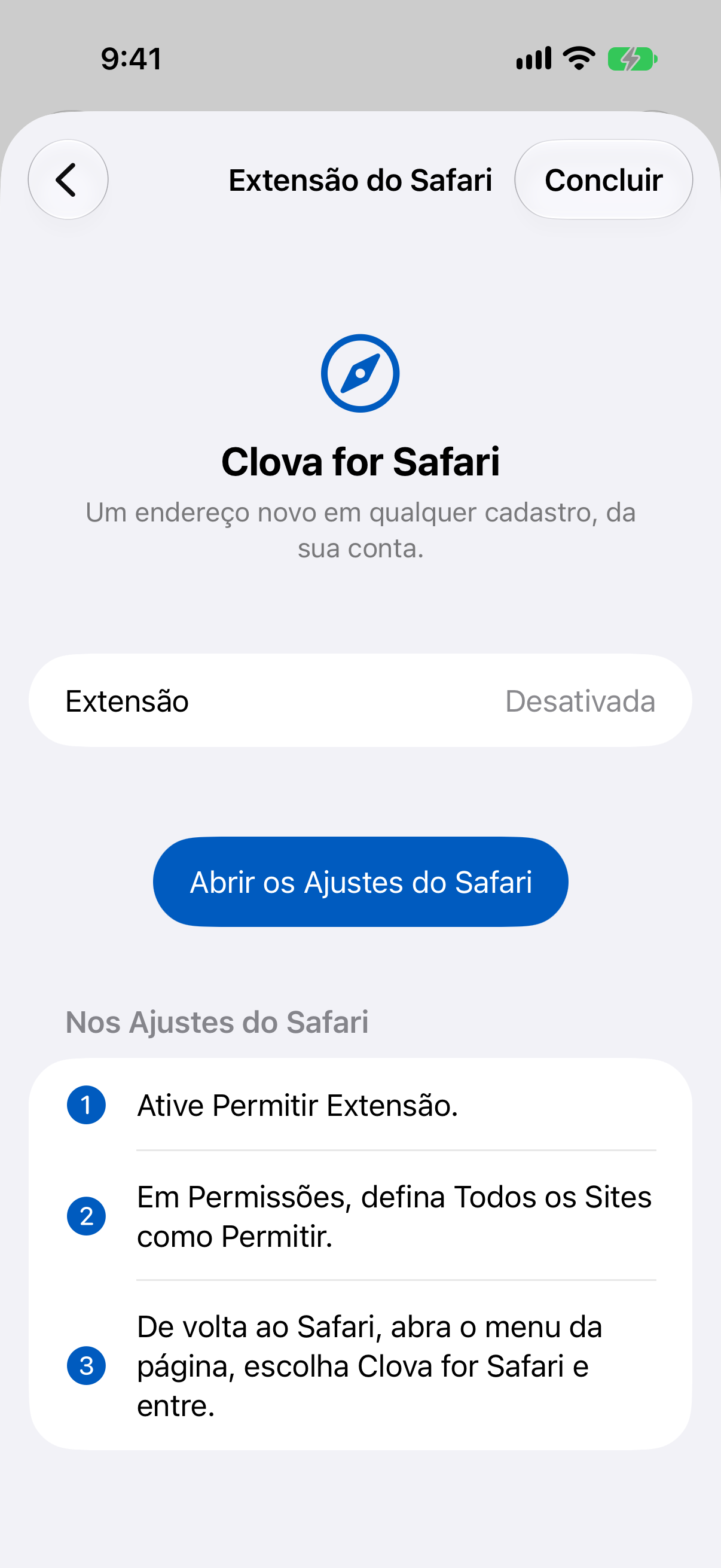
- No app, abra Configurações e depois Extensão do Safari.
- Toque em Abrir os Ajustes do Safari. Se os Ajustes não abrirem no Clova for Safari, vá em Apps, depois Safari, Extensões e Clova for Safari.
- Ative Permitir Extensão.
- Em Permissões, defina Todos os Sites como Permitir.
Entre
- No Safari, clique no botão da extensão: na barra de ferramentas do Mac, ou no iPhone no menu da página, à esquerda do campo de endereço. Depois clique em Entrar no Clova.
- O Safari pergunta se o Clova for Safari pode usar clova.email. Permita: é para lá que o seu login volta.
- Entre no Clova na aba que se abre, se ainda não tiver entrado.
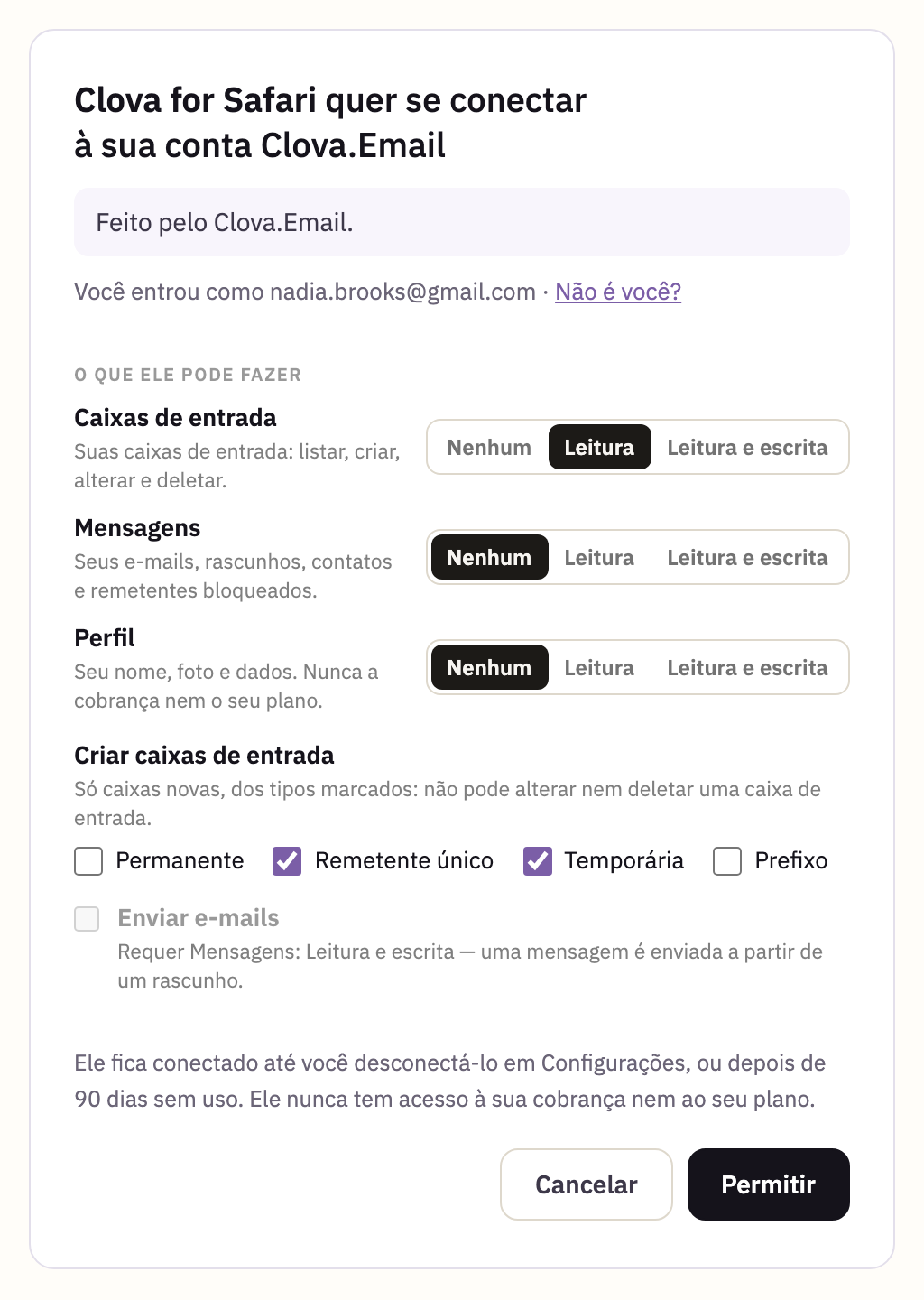
- A página diz o que a extensão pode fazer: ver suas caixas de entrada e criar Caixas de Remetente Único e Caixas Temporárias. Feito pelo Clova.Email diz que ela é do próprio Clova.
- Clique em Permitir. A aba se fecha, e a extensão está conectada.
Você continua conectado enquanto usar a extensão pelo menos uma vez a cada 90 dias.
O que ela pode fazer
Ela pode listar suas caixas de entrada e criar Caixas de Remetente Único e Caixas Temporárias. Não pode ler seus e-mails, alterar nem deletar uma caixa, nem criar outro tipo. As páginas nunca veem o login dela.
Ela lê as páginas que você abre só no Safari, para encontrar campos de e-mail. Ela só conta ao Clova sobre um site quando você cria um endereço nele, ou quando oferece a você um endereço de remetente único nele: a política de privacidade diz exatamente o que ela guarda e envia.
Saia
- Clique no botão da extensão.
- Clique em Sair.
Para desconectá-la do Clova, vá em Configurações, na seção Desenvolvedor, e clique em Desconectar ao lado de Clova for Safari.
Bom saber
- Site por site
- Se você permitiu a extensão só em alguns sites, o botão dela avisa num site em que ela não pode funcionar, com Permitir neste site.
- Janelas privadas
- O Safari só a usa nelas depois que você permite, nos ajustes da extensão no Safari: Permitir na Navegação Privada.
- Perfis
- O Safari deixa uma extensão desativada em cada um dos seus perfis até você ativá-la nele. Ative nos que você usa.
- Cada Mac e cada iPhone
- Entra por conta própria, uma vez.
- Apagar o histórico do Safari
- Pode desconectar a extensão. Entre de novo: os sites para os quais ela criou endereços voltam da sua conta.
- As páginas do próprio Clova
- A extensão não oferece nada no site do Clova.
Isto ajudou?
Obrigado por nos contar.