A extensão para Safari · Guia
As configurações do Clova for Safari
Você quer que a extensão fique quieta num site, que os endereços novos comecem como de remetente único, ou deixá-la funcionar num site em que o Safari a mantém desativada.
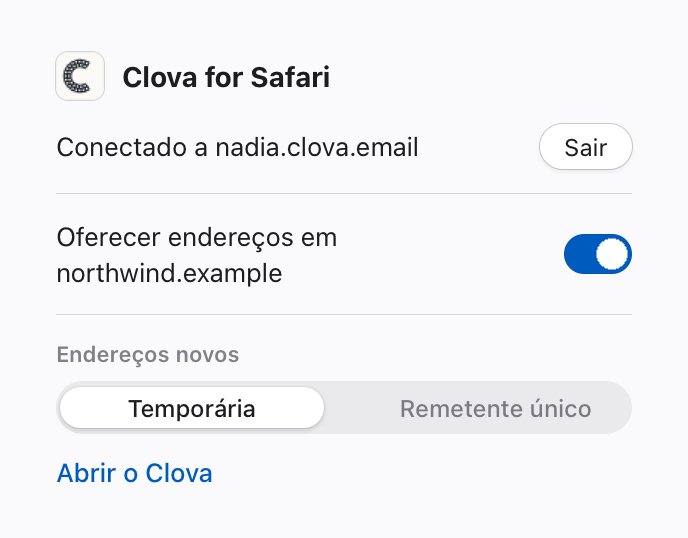
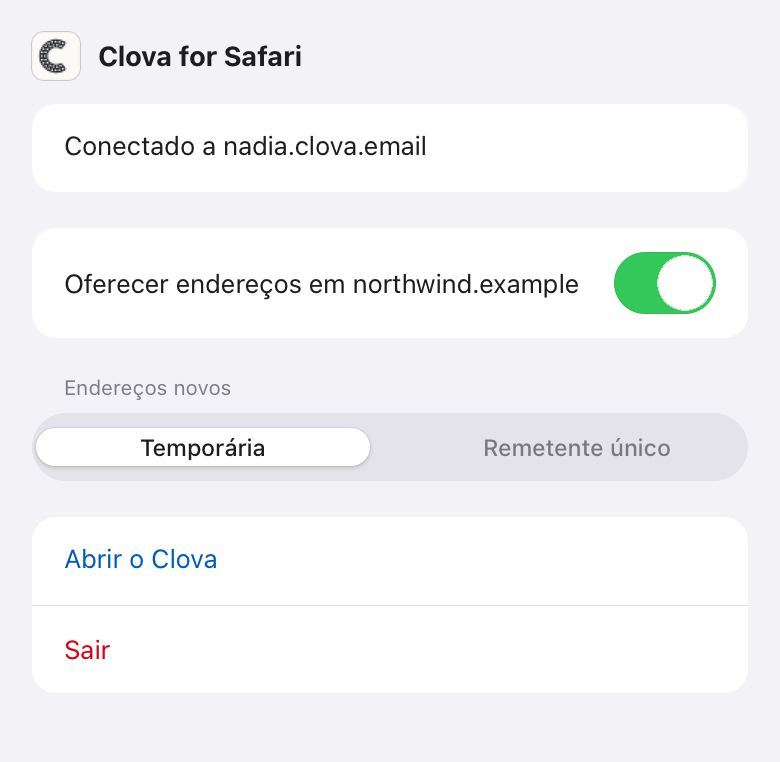
As configurações da extensão ficam no botão dela: na barra de ferramentas do Safari no Mac, e no iPhone no menu da página, à esquerda do campo de endereço. No iPhone, toque onde este guia diz para clicar.
Desative-a num site
- Abra o site e clique no botão da extensão.
- Desative Oferecer endereços em e o nome do site.
Ative de novo para a extensão voltar lá.
Deixe-a funcionar num site
Se você permitiu o Clova for Safari só em alguns sites, as configurações dele avisam num site em que ele não pode funcionar: O Safari não permitiu o Clova em e o nome do site.
- Clique em Permitir neste site.
- Permita quando o Safari perguntar.
Comece os endereços novos como de remetente único
Em Endereços novos, escolha Remetente único. O cartão começa com ele, e você ainda pode trocar para Temporária lá.
Bom saber
- As configurações ficam
- Quando você sai, e voltam quando você entra de novo. Remover o app do Clova as exclui.
- Cada Mac e cada iPhone
- Tem as suas próprias configurações.
- Abrir o Clova
- Abre seus e-mails.
Isto ajudou?
Obrigado por nos contar.