Novidades · Artigo
O Clova no Android
O app do Clova para Android está no Google Play, com notificações quando chega e-mail, funcionamento offline para quando não há sinal, e as configurações do site, inclusive o encaminhamento e um domínio próprio.
O Clova agora tem um app para Android, no Google Play. É a sua conta num app próprio: os mesmos endereços, os mesmos e-mails e as mesmas configurações do site, e o que muda num aparece no outro. Ele funciona em celulares, dobráveis e tablets com Android 12 ou mais recente.
As imagens aqui são da conta da Janet, de Como a Janet organiza os e-mails dela.
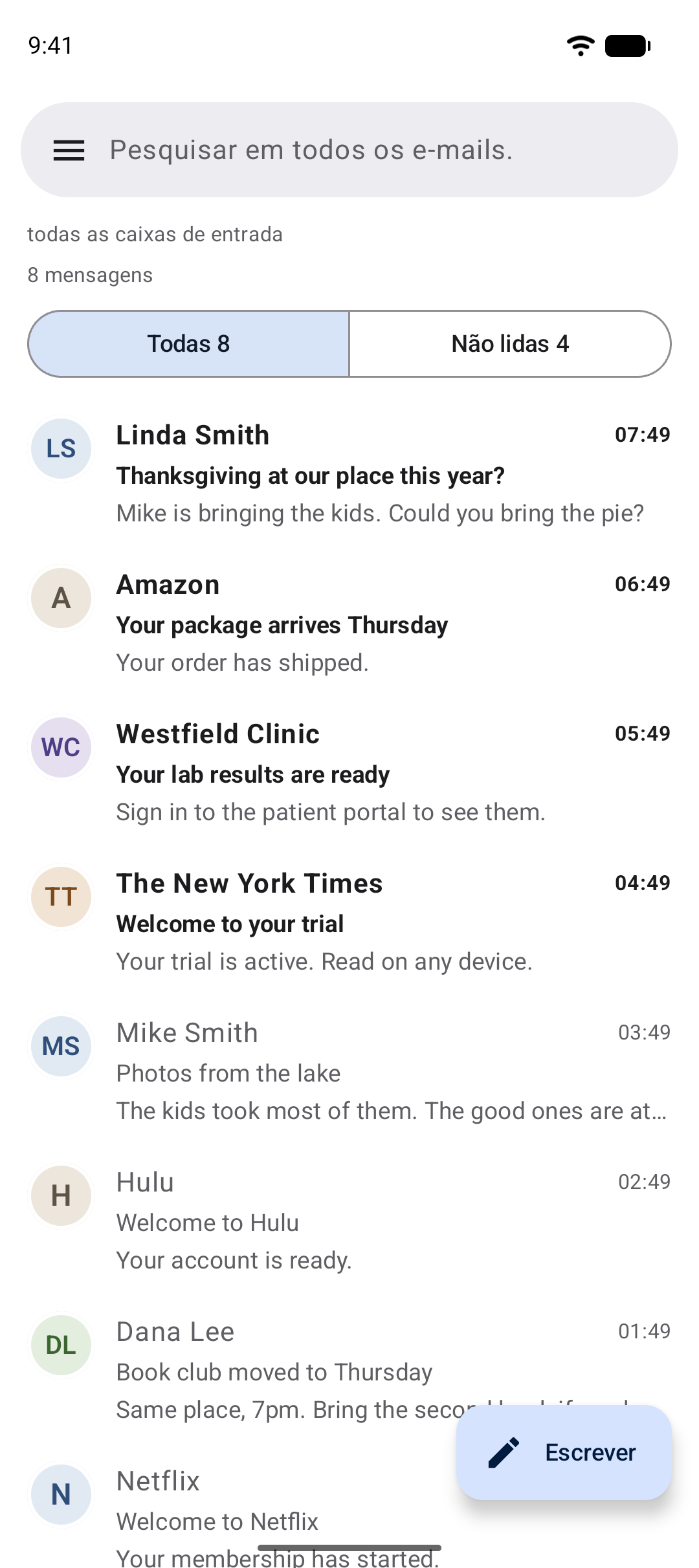
E-mails novos, assim que chegam
Quando chega e-mail em qualquer uma das suas caixas de entrada, o celular mostra de quem é, o assunto e como a mensagem começa. Toque na notificação, e a mensagem abre na caixa em que chegou. Várias aparecem juntas, sob Clova. Spam não gera notificação, nem os e-mails que você envia.
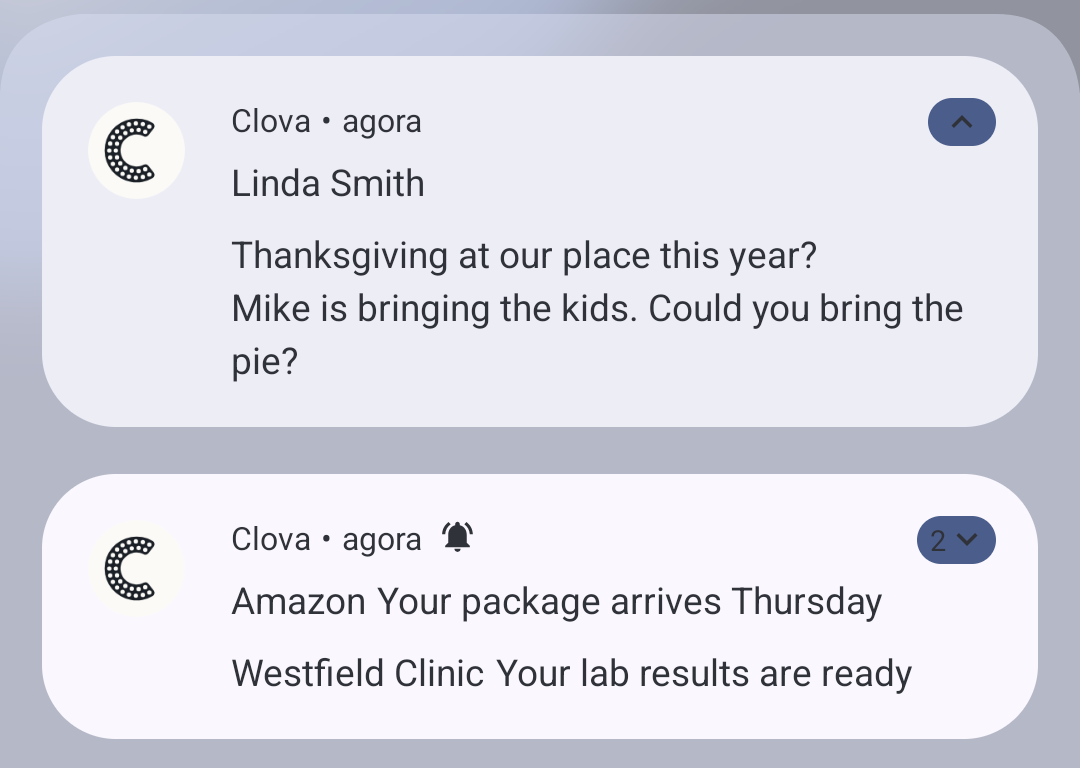
As notificações chegam ao celular Android pelo Firebase Cloud Messaging, do Google. Tudo o que o Clova passa ao Google é o número da mensagem nova. O celular então pergunta ao Clova quem escreveu e sobre o quê, e assim nenhum dos seus e-mails passa pelo Google. Se o celular não conseguir perguntar a tempo, a notificação diz só Novo e-mail.
Receba notificações de e-mails novos
Quando não há sinal
O app guarda os seus e-mails recentes no celular: os dos últimos 90 dias, ou os 50 MB de texto mais recentes, se for menos. No Wi-Fi, ele baixa o texto de cada mensagem antes, e assim ele já está lá quando você a abre. O app atualiza essa cópia quando você o abre, e mais ou menos a cada 15 minutos enquanto o celular está online.
Então, num avião ou em qualquer lugar sem sinal, você pode:
- ler o que está no celular;
- escrever, com os rascunhos salvos enquanto escreve, e enviar: a mensagem sai assim que você estiver online de novo;
- ler, fixar, deletar e bloquear, marcar e-mails como Não é spam, e mudar seus contatos, seu rodapé, e o nome, a data de nascimento e o telefone do seu perfil;
- pesquisar nos e-mails que estão no celular.
Cada mudança aparece na hora e chega ao Clova assim que o celular conseguir.
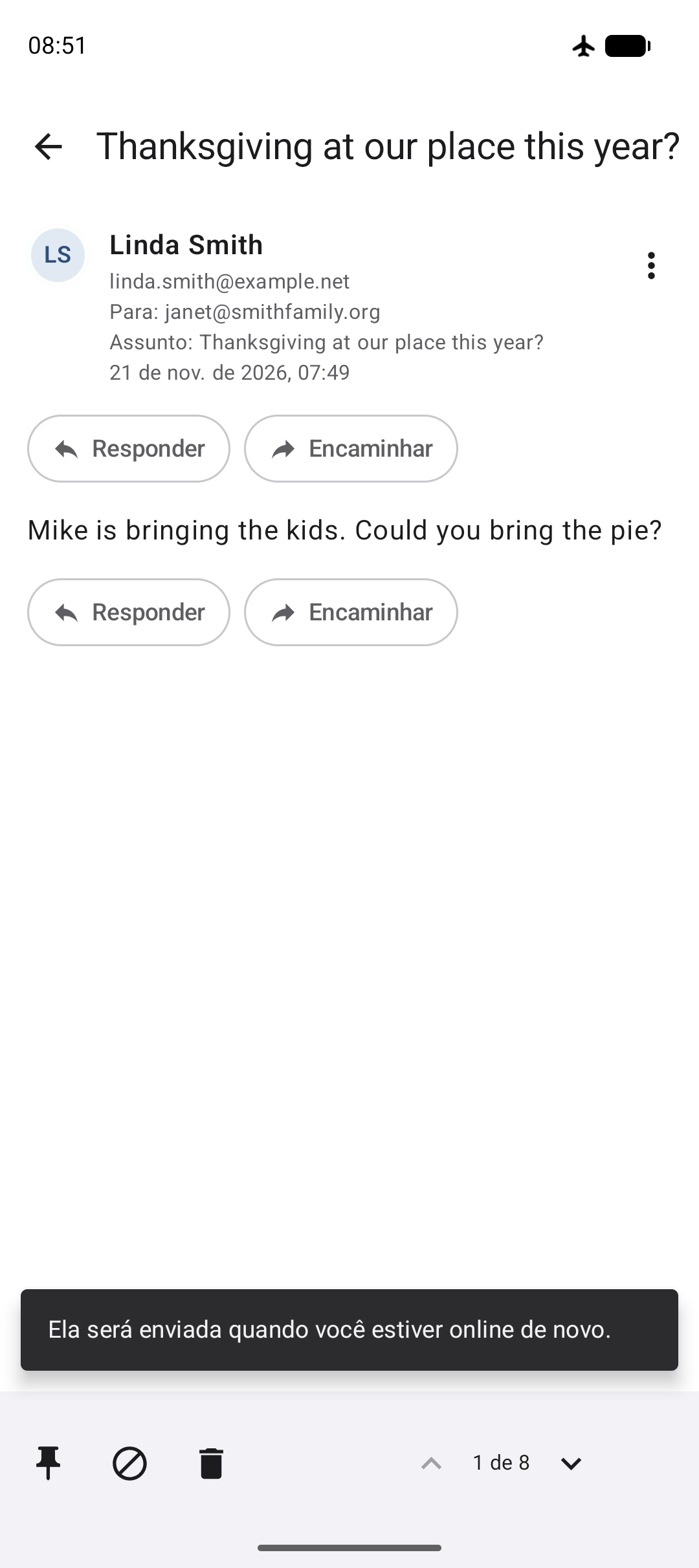
O que precisa de conexão: abrir anexos, criar uma caixa de entrada ou mudar as configurações dela, adicionar um endereço de encaminhamento ou um domínio, e o seu plano.
Use o app para Android offline
As configurações do site, no app
Quase tudo o que você faz no site dá para fazer no app, com os mesmos nomes nos mesmos botões.
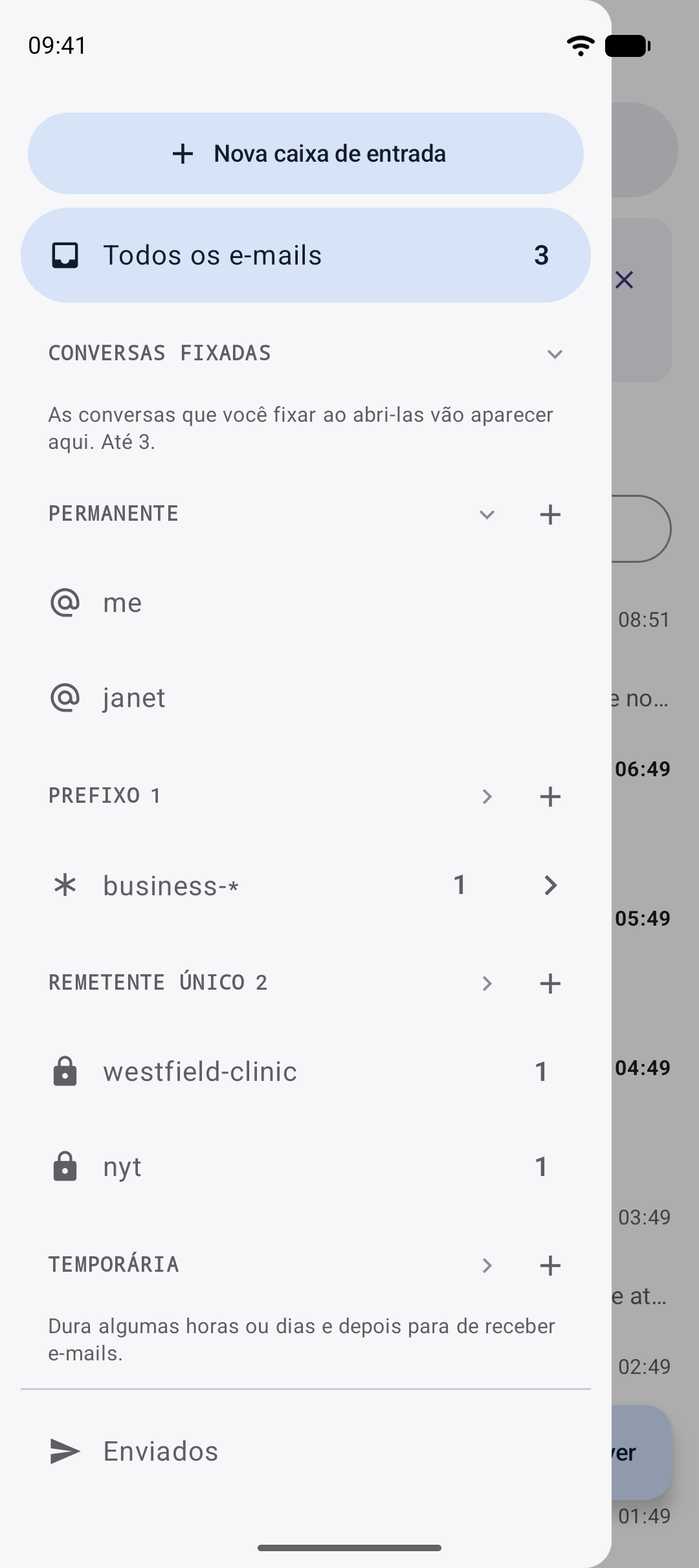
- Caixas de entrada
- Crie qualquer um dos quatro tipos. Mude a quem uma caixa está vinculada, deixe mais remetentes entrarem por 14 dias, dê uma data de término a uma caixa ou desative-a.
- E-mails
- Responda e encaminhe, com Cc e Cco. Formate o que escreve, anexe fotos ou arquivos, envie mais tarde, pesquise, fixe até três conversas, bloqueie um remetente ou o domínio inteiro dele, e tire e-mails do spam.
- Sua conta
- O seu plano, comprado pelo Google Play. Seu perfil, rodapé, contatos e remetentes bloqueados. Chaves de acesso, sua senha, seu código de recuperação e os dispositivos conectados.
Encaminhamento, pelo celular
Em Configurações, em Encaminhamento, toque em Adicionar encaminhamento e digite o endereço para onde encaminhar. O Clova envia um link para ele, e quando o link é aberto, o endereço fica confirmado. Depois, nas configurações de uma caixa de entrada, escolha esse endereço em Encaminhar para, e se quer Manter uma cópia aqui.
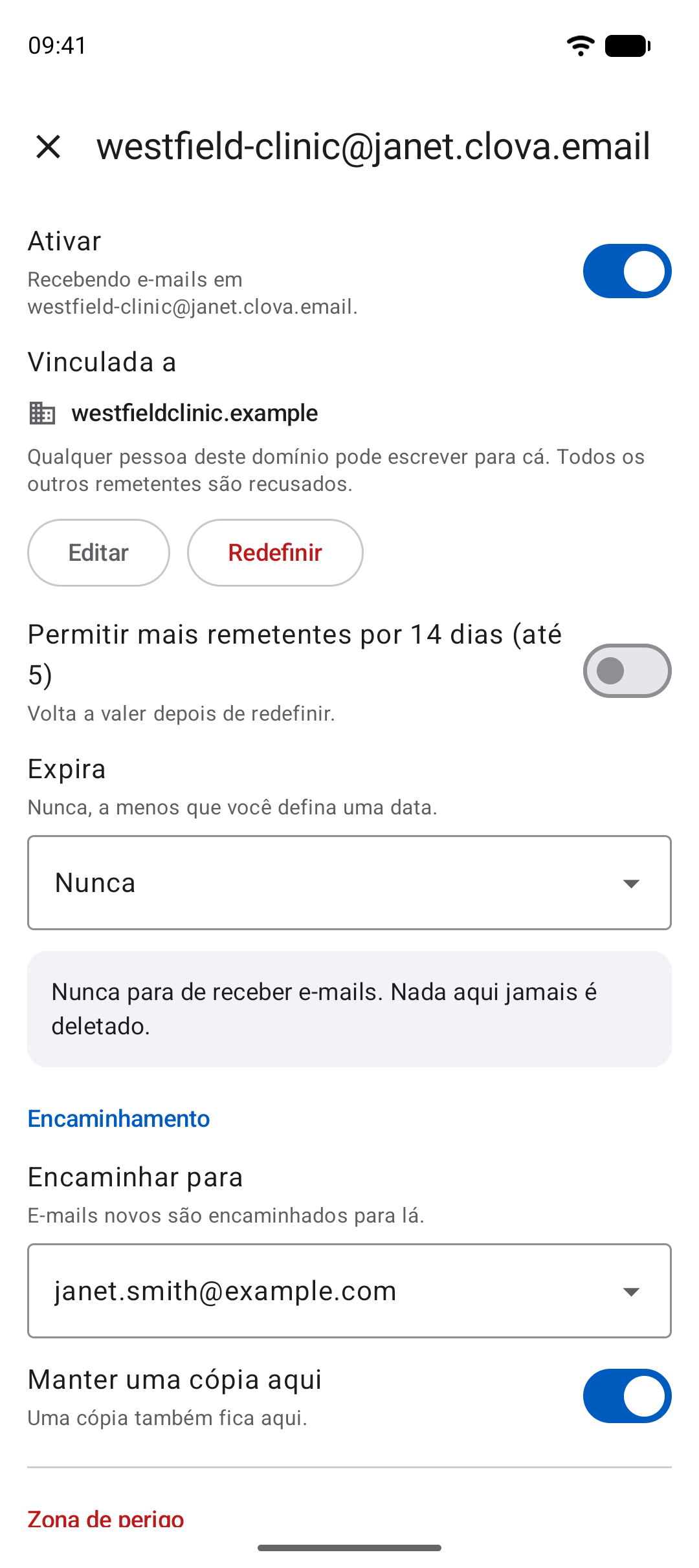
Encaminhe uma caixa de entrada
Um domínio próprio
No plano Business, você pode trazer um domínio que é seu. Em Configurações, em Conta, toque em Adicionar domínio e digite o domínio. O app lista os registros a publicar onde fica o DNS do seu domínio, cada um com um botão de copiar, e Copiar todos os registros copia todos de uma vez. Depois de publicá-los, toque em Verificar novamente: quando o Clova encontra o primeiro registro, Adicionar este domínio adiciona o domínio.
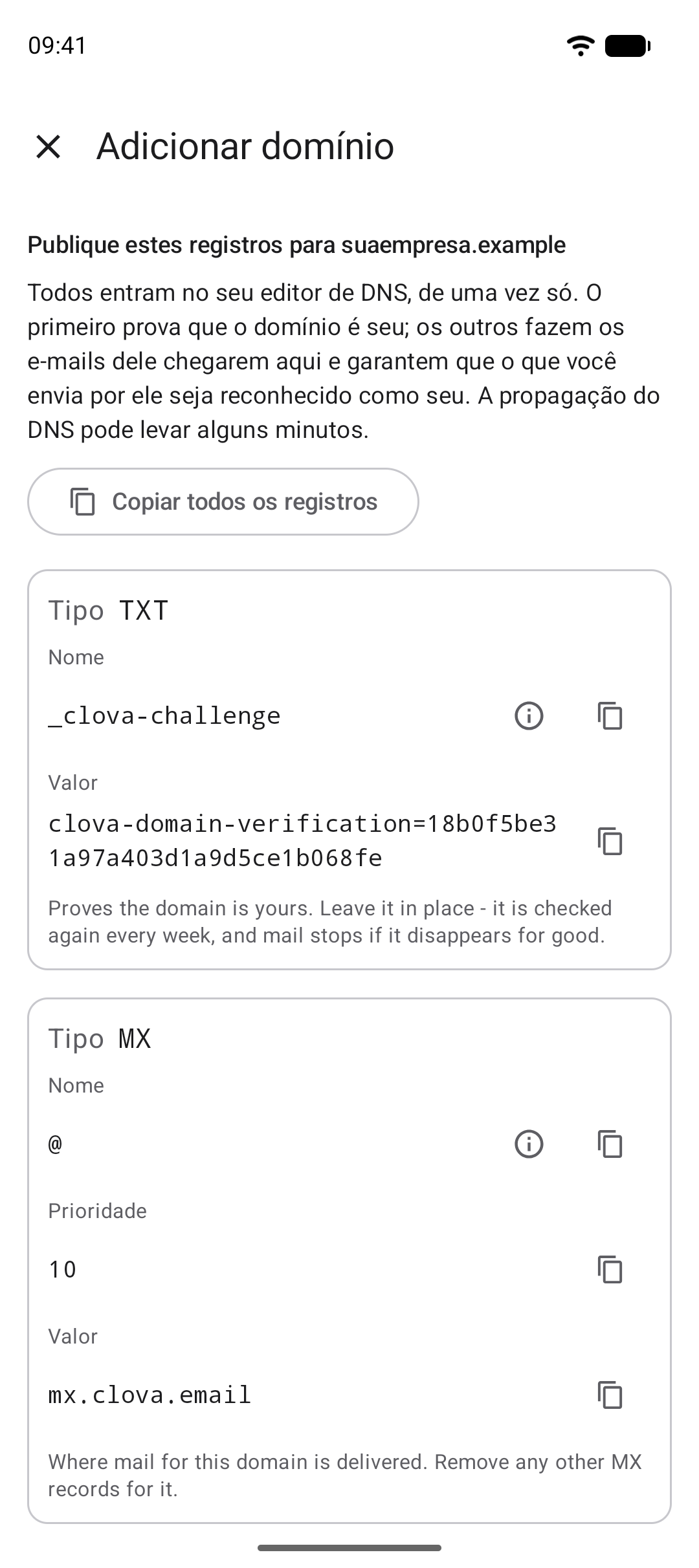
Ainda no site
Algumas coisas só se fazem no site:
- Exportações são feitas e baixadas lá. Abrir o site, no app, leva você até ele.
- Desenvolvedor, nas Configurações: tokens de acesso pessoal, e os assistentes de IA e outros aplicativos que você conecta.
- Um plano pago com cartão aparece no app, com o cartão e as faturas, mas é mudado ou cancelado no site.
- Uma conta criada com a Apple entra pelo site: o app não tem Iniciar sessão com a Apple.
Baixe o app
No celular, abra a Play Store, pesquise Clova Email e toque em Instalar. Entre do jeito que você entra no site, ou crie uma conta nova no app. Numa tela larga, como a de um tablet deitado, a lista e a conversa que você abre ficam lado a lado.
Isto ajudou?
Obrigado por nos contar.