Encaminhamento · Guia
Encaminhe uma caixa de entrada para o Gmail, o Outlook ou qualquer lugar
Você lê seus e-mails no Gmail ou no Outlook e quer os e-mails de uma caixa de entrada lá também. Adicione esse endereço, confirme-o e configure a caixa para encaminhar para ele.
O encaminhamento envia os e-mails novos de uma caixa de entrada para um endereço em outro lugar, como o seu Gmail. Você o adiciona uma vez como endereço de encaminhamento e o confirma pela caixa de e-mail dele. Depois, escolhe o endereço nas configurações de cada caixa que deve encaminhar para lá.
Adicione o endereço
- No menu da conta, abra Configurações e clique em Encaminhamento.
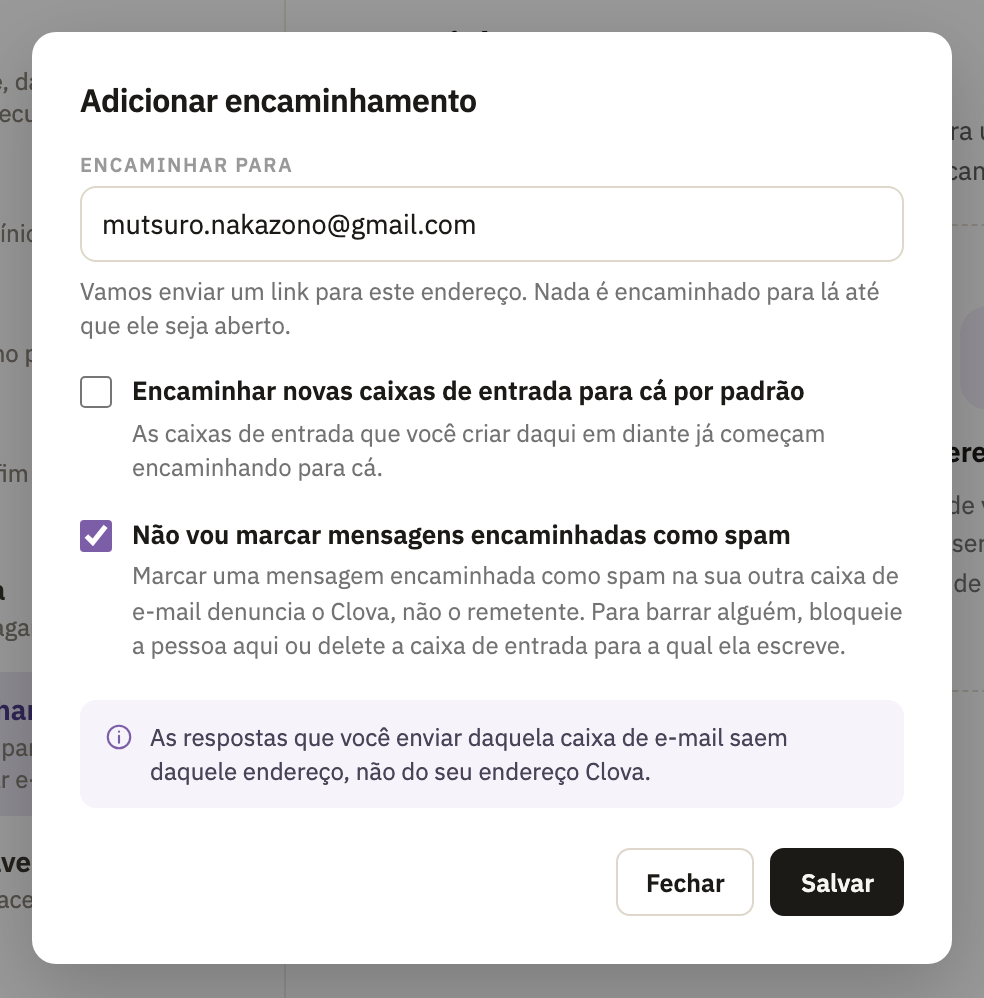
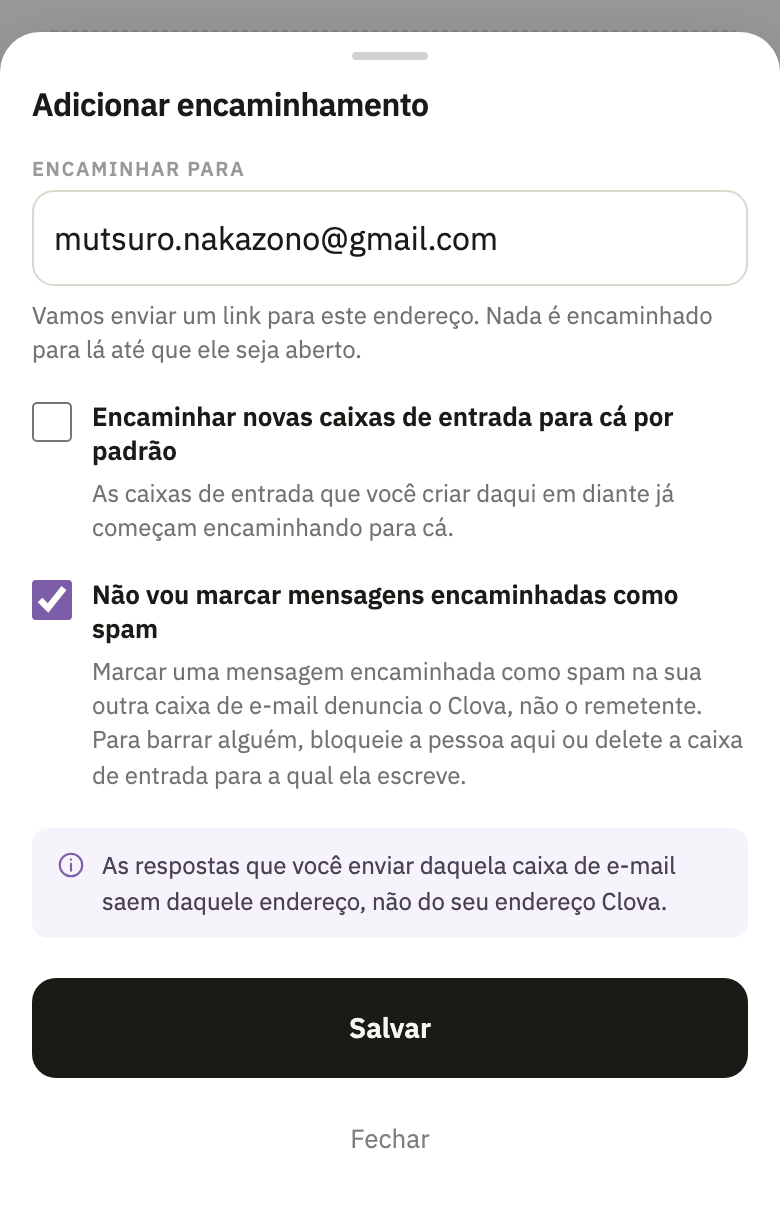
- Clique em Adicionar encaminhamento.
- Em Encaminhar para, digite o endereço, como o do seu Gmail.
- Marque Não vou marcar mensagens encaminhadas como spam. Marcar uma mensagem encaminhada como spam lá denuncia o Clova, não o remetente. Para barrar alguém, bloqueie a pessoa aqui.
- Clique em Salvar. O Clova envia um link para o endereço, para confirmá-lo.
Confirme o endereço
Nada é encaminhado para o endereço até ele ser confirmado.
- Nessa caixa de e-mail, abra o e-mail Confirme seu endereço de encaminhamento.
- Em até 60 minutos, clique em Confirmar encaminhamento →.
- Na página que abrir, clique em Confirmar encaminhamento.
O e-mail não chegou, ou o link expirou? Envie outro link.
Configure uma caixa para encaminhar
- Abra a caixa e depois as configurações dela, na engrenagem no canto superior direito.
- Na seção Encaminhamento, em Encaminhar para, escolha o endereço.
- Clique em Aplicar.
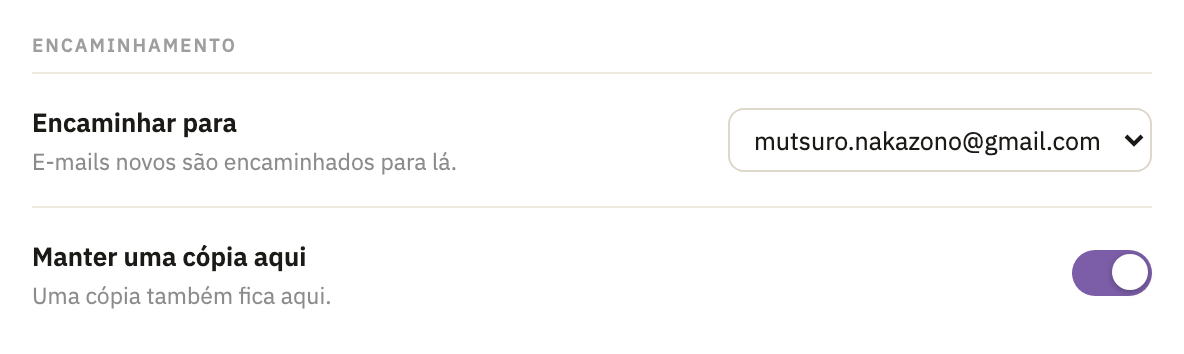
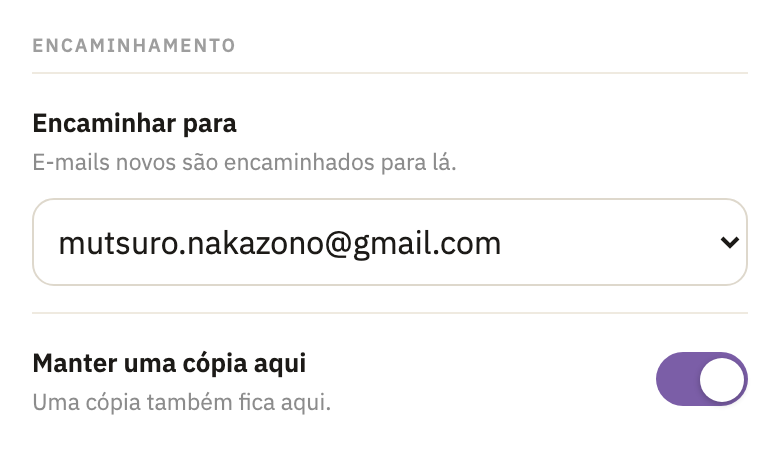
Os e-mails novos da caixa passam a ir para esse endereço, e uma cópia também fica aqui. Os que já estão aqui não são encaminhados. Para que os e-mails encaminhados não fiquem aqui, veja Mantenha uma cópia aqui, ou não.
Pare de encaminhar
Para uma caixa, escolha Não encaminhar em Encaminhar para, nas configurações dela, e clique em Aplicar. Daí em diante, os e-mails dela ficam aqui.
Para todas as caixas que encaminham para um endereço, delete o endereço: em Configurações, em Encaminhamento, clique na lixeira ao lado dele e depois em Deletar. A página diz quais caixas não encaminham mais. Para usar o endereço de novo, você precisaria adicioná-lo e confirmá-lo outra vez.
Bom saber
- Um endereço para cada caixa
- Uma caixa de entrada encaminha para um endereço, ou para nenhum. Várias caixas podem encaminhar para o mesmo endereço.
- Todos os tipos de caixa encaminham
- Permanente, de remetente único, com prefixo e temporária. Um endereço com prefixo encaminha como o prefixo dele. Os e-mails da pasta de spam nunca são encaminhados.
- Alguns e-mails ficam aqui
- O Clova só encaminha uma mensagem quando o remetente assina os e-mails que envia, para que a outra caixa de e-mail possa confiar nela, e a envia sem alterações. Uma mensagem que não é encaminhada fica aqui e diz por quê. Veja por que um e-mail encaminhado não chegou.
- Caixas novas podem já começar encaminhando
- Quando Encaminhar novas caixas de entrada para cá por padrão está marcado em um endereço, cada caixa que você criar depois que ele for confirmado já começa encaminhando para lá. As caixas que você já tem não mudam.
- O que cada plano inclui
- O Grátis inclui 1 endereço de encaminhamento, o Pro, 10, e o Business, quantos você precisar. Todo endereço conta, confirmado ou não. O Grátis encaminha até 10 mensagens por hora, e 100 mensagens ou 100 MB em 24 horas. O Pro e o Business encaminham até 20 por minuto, 200 por hora, e 1.000 mensagens ou 1 GB em 24 horas. Em Limites, na página Encaminhamento, você vê quanto já usou.
- Quem pode mudar
- Qualquer pessoa que entre na conta pode mudar. Todos nela ficam sabendo quando um endereço é adicionado ou confirmado, ou quando uma caixa começa ou para de encaminhar, e o Histórico, na página Encaminhamento, mostra quem mudou o quê. Tokens de acesso pessoal e assistentes de IA não podem mudar o encaminhamento.
- Dá para ver quais caixas encaminham
- Uma caixa que encaminha mostra Encaminha acima dos e-mails dela, e um ícone ao lado do nome, na lista das suas caixas.


Isto ajudou?
Obrigado por nos contar.