Privacidade e segurança · Guia
Altere sua senha
Você acha que outra pessoa pode saber sua senha, ou quer uma melhor.
Alterar a senha encerra sua sessão em todos os outros dispositivos e mantém você conectado neste. Você precisa da senha que tem agora: se a esqueceu, redefina-a pelo seu e-mail de recuperação.
Altere a senha
- Clique no seu nome, na parte de baixo da barra lateral, ou em Mais, no celular, e depois em Configurações e em Conta.
- Ao lado de Alterar sua senha, clique em Alterar.
- Digite sua Senha atual e depois a nova em Nova senha e em Repita a nova senha.
- Clique em Alterar senha.
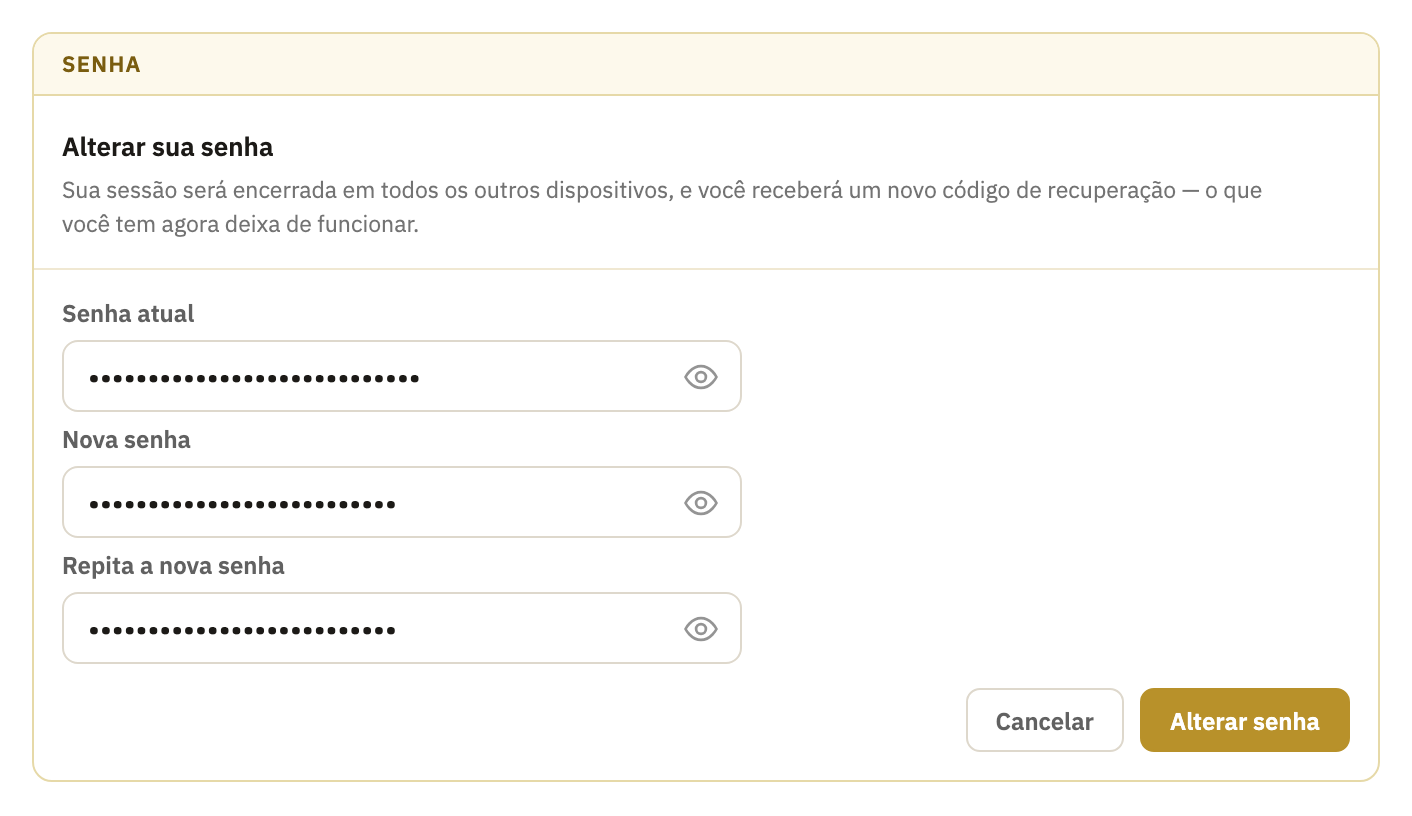
- O Clova mostra então um novo código de recuperação. Clique em Já anotei para fechá-lo.
Escolha uma senha nova
Use pelo menos 10 caracteres. Não há regras sobre símbolos, números ou maiúsculas: algumas palavras comuns em sequência são mais fáceis de lembrar do que uma senha curta cheia de símbolos, e mais difíceis de adivinhar. O Clova não aceita:
- uma senha que já apareceu em um vazamento de outro site;
- uma que contém seu nome de usuário;
- a que você já tem.
Bom saber
- Tokens e aplicativos continuam funcionando
- Uma senha nova não interrompe seus tokens de acesso pessoal nem os aplicativos conectados. Revogue os que você não reconhecer.
- Seu e-mail de recuperação fica sabendo
- Se você tem um e-mail de recuperação confirmado, o Clova escreve para ele avisando que sua senha foi alterada.
- Como o Clova procura vazamentos
- Ele consulta o Have I Been Pwned com os cinco primeiros caracteres de um hash da senha nova, nunca com a senha em si.
- Sem senha para alterar
- Uma conta que entra com o Google ou a Apple não tem senha aqui, e uma criada com chave de acesso também não.
Isto ajudou?
Obrigado por nos contar.