Privacidade e segurança · Guia
Chaves de acesso e senhas
Você prefere entrar com o rosto ou a impressão digital a digitar uma senha, ou precisa adicionar, remover ou substituir uma chave de acesso.
Uma conta com nome de usuário entra com uma senha, com uma chave de acesso, ou com as duas. Com uma chave de acesso, seu celular ou computador faz o login do mesmo jeito que se desbloqueia: com seu rosto, sua impressão digital ou o bloqueio de tela. Não há senha para lembrar. Uma conta que entra com o Google ou a Apple não tem nenhuma das duas aqui.
Entre na sua conta
Na página de login, clique em Entrar com chave de acesso e confirme no seu dispositivo. O navegador também pode oferecer sua chave de acesso no campo Nome de usuário. Com senha, digite seu Nome de usuário e sua Senha e clique em Entrar.
Adicione uma chave de acesso
- Clique no seu nome, na parte de baixo da barra lateral, ou em Mais, no celular, e depois em Configurações e em Conta.
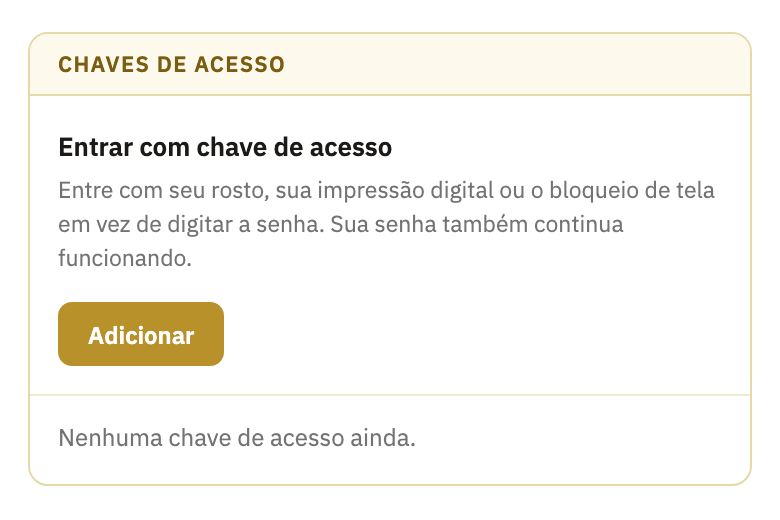
- Em Chaves de acesso, clique em Adicionar.
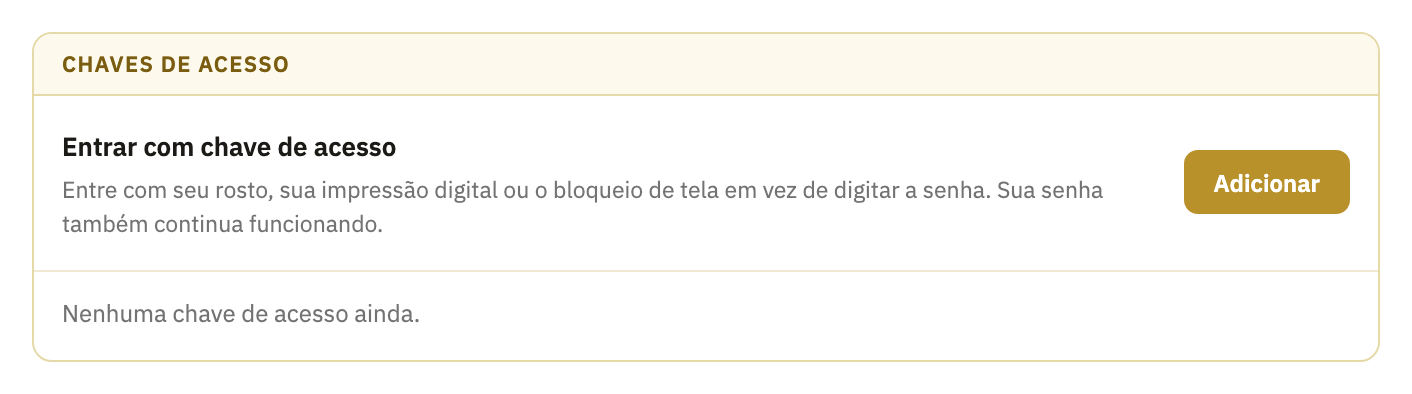
- Confirme que é você. Com senha, digite-a e clique em Continuar. Sem senha, clique em Confirmar e use uma chave de acesso que você já tem.
- Clique em Criar chave de acesso e deixe seu dispositivo salvá-la.
Você já pode entrar com ela. Adicione mais uma para cada dispositivo que não compartilha o gerenciador de senhas com o primeiro, como um segundo celular ou uma chave de segurança.
Remova uma chave de acesso
Em Chaves de acesso, ao lado da chave, clique em Remover e depois em Remover de novo para confirmar. Uma conta sem senha fica sempre com pelo menos uma: para substituir sua única chave de acesso, adicione a nova antes.
Se você perder suas chaves de acesso
Com senha, entre com ela e adicione uma nova chave de acesso. Sem senha, você precisa de um e-mail de recuperação confirmado:
- Na página de login, clique em Entrar com chave de acesso e feche a janela que seu dispositivo abrir.
- Clique em Perdeu sua chave de acesso?
- Digite seu Nome de usuário e clique em Enviar link de redefinição.
- Abra o e-mail “Crie uma nova chave de acesso” e clique no link dele em até 15 minutos.
- Clique em Criar uma nova chave de acesso e deixe seu dispositivo salvá-la. Suas chaves de acesso antigas deixam de funcionar, e sua sessão é encerrada em todos os outros dispositivos.
- A página mostra então um código de recuperação. Marque Anotei meu código de recuperação e clique em Ir para meus e-mails.
Bom saber
- Uma boa senha
- Pelo menos 10 caracteres, sem regras sobre símbolos ou maiúsculas. Algumas palavras comuns em sequência são mais fáceis de lembrar do que uma senha curta cheia de símbolos, e mais difíceis de adivinhar.
- Senhas que o Clova não aceita
- Uma que já apareceu em um vazamento de outro site, ou uma que contém seu nome de usuário.
- O que o Clova guarda
- Sua senha só como hash e, de uma chave de acesso, só a chave pública. Seu rosto e sua impressão digital nunca saem do seu dispositivo.
- Só o Clova pode usar sua chave de acesso
- Uma chave de acesso só funciona no site para o qual foi criada, então um site que finge ser o Clova não consegue usá-la.
- Uma conta criada com chave de acesso
- Ela não tem senha e entra com as chaves de acesso dela. Ao criar uma conta, normalmente o Clova começa por uma chave de acesso, com Usar uma senha logo abaixo.
Isto ajudou?
Obrigado por nos contar.